

Chưa có sản phẩm trong giỏ hàng.
 Smart Home
 Khóa Thông Minh
 Chuông Hình
 Động Cơ Cổng
 Két sắt thông minh Philips
 Trợ Lý Ảo
 Robot Hút Bụi
Hướng Dẫn Cài Đặt Bộ Trung Tâm Camera G350 Aqara
Hướng Dẫn Cài Đặt Bộ Trung Tâm Camera G350 Aqara
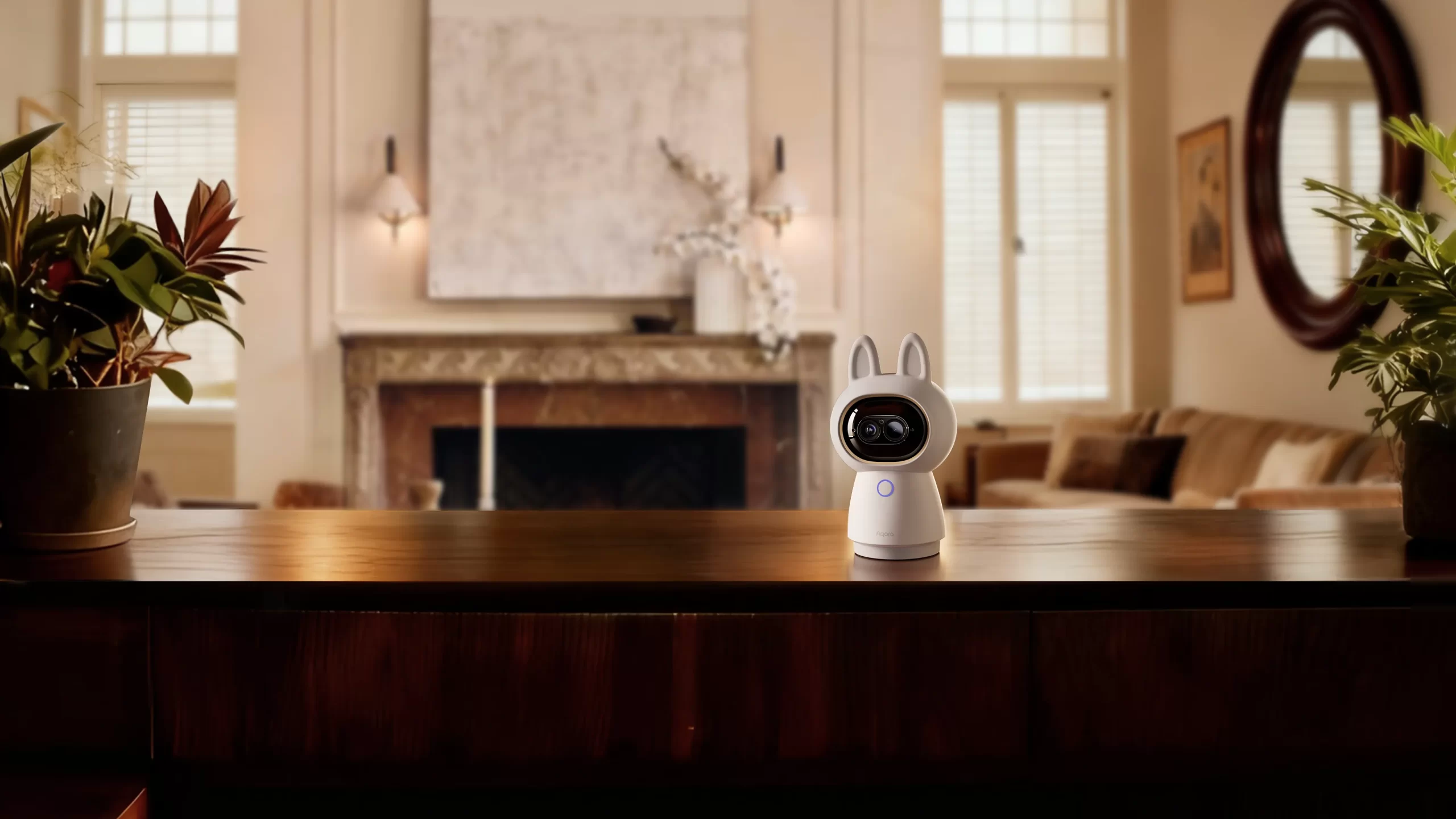
Aqara Camera Hub G350 là dòng camera trung tâm thế hệ mới của Aqara, được thiết kế để vừa hoạt động như camera giám sát trong nhà vừa đóng vai trò là bộ điều khiển trung tâm cho hệ sinh thái nhà thông minh.
Thiết bị hỗ trợ kết nối Zigbee, Thread và Matter, cho phép người dùng quản lý nhiều thiết bị thông minh như cảm biến, công tắc hay khóa cửa thông minh chỉ trên một ứng dụng duy nhất.
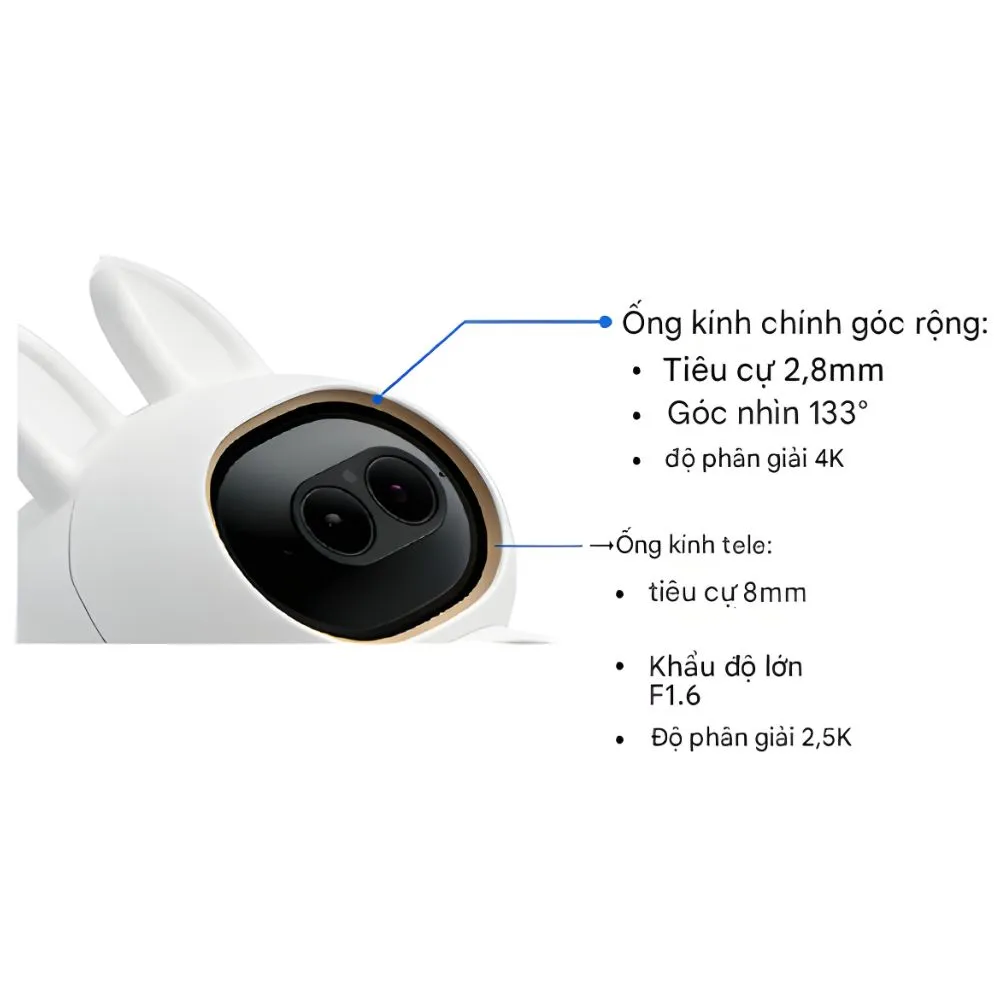
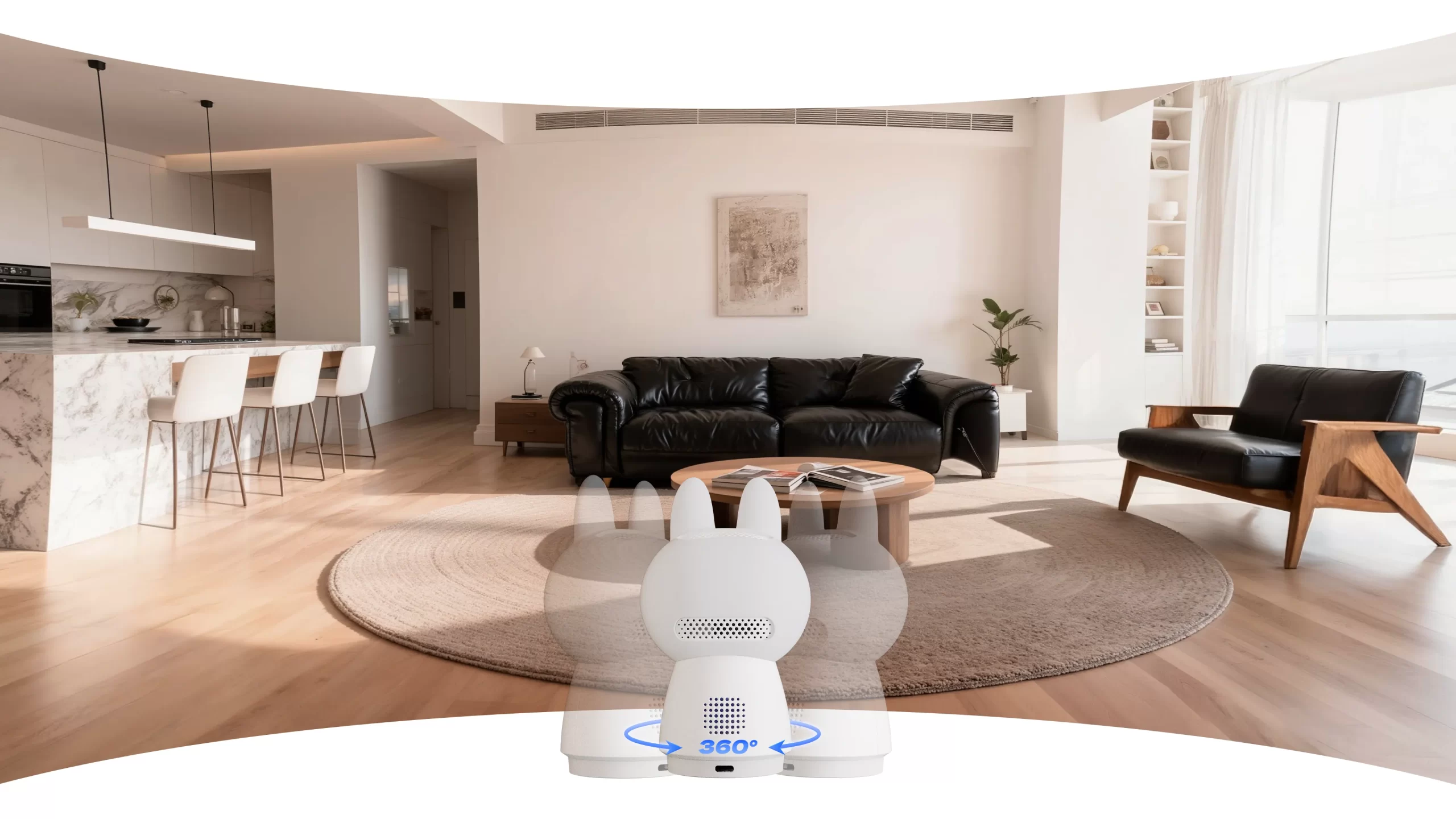
Ngoài chức năng giám sát an ninh, Camera Hub G350 còn tích hợp nhiều công nghệ hiện đại như AI nhận diện người, theo dõi chuyển động thông minh, quay quét 360° và hỗ trợ các hệ sinh thái nhà thông minh phổ biến.
Dưới đây là hướng dẫn cài đặt Camera Hub G350 Aqara chi tiết từng bước
 .
.
Hướng Dẫn Cài Đặt Bộ Trung Tâm Camera G350 Aqara
Bước 1: Chuẩn Bị Thiết Bị
Trước khi tiến hành cài đặt, hãy chuẩn bị các thiết bị sau:
Camera Hub G350 Aqara
Cáp nguồn và adapter đi kèm
Điện thoại thông minh (Android hoặc iOS)
Ứng dụng Aqara Home
Kết nối Wi-Fi ổn định (2.4GHz)
Việc chuẩn bị đầy đủ sẽ giúp quá trình cài đặt diễn ra nhanh chóng và thuận lợi hơn.
Bước 2: Kết Nối Camera G350 Với Nguồn Điện
Cắm Camera Hub G350 Aqara vào nguồn điện bằng cáp nguồn đi kèm.
Sau khi cấp nguồn:
Đèn LED trên camera sẽ sáng
Camera bắt đầu khởi động
Ống kính có thể tự xoay để cân chỉnh vị trí
Chờ khoảng 20 – 30 giây để thiết bị khởi động hoàn tất.
Bước 3: Tải Ứng Dụng Aqara Home
Truy cập cửa hàng ứng dụng trên điện thoại:
App Store (đối với iPhone)
Google Play (đối với Android)
Sau đó:
Tìm kiếm ứng dụng Aqara Home
Tải và cài đặt ứng dụng
Đăng ký hoặc đăng nhập tài khoản Aqara
Ứng dụng Aqara Home sẽ giúp bạn quản lý toàn bộ thiết bị trong hệ thống nhà thông minh.
Bước 4: Thêm Camera Hub G350 Vào Ứng Dụng Aqara Home
Mở ứng dụng Aqara Home trên điện thoại.
Thực hiện các bước sau:
Chọn biểu tượng “+” để thêm thiết bị
Chọn Camera Hub G350 trong danh sách thiết bị
Quét mã QR dưới đáy camera hoặc trên hộp sản phẩm
Làm theo hướng dẫn hiển thị trên màn hình
Sau khi hoàn tất, camera sẽ được thêm vào hệ thống.
Hướng Dẫn Cài Đặt Bộ Trung Tâm Camera G350 Aqara
Bước 5: Kết Nối Camera Với Wi-Fi
Tách băng tần của Wi-Fi ra thành 2.4GHz hoặc 5GHz
Sau đó:
Chọn mạng Wi-Fi
Nhập mật khẩu Wi-Fi
Xác nhận kết nối
Quá trình kết nối thường mất khoảng 1 – 2 phút.
Khi camera thông báo kết nối thành công hoặc đèn LED chuyển sang trạng thái ổn định, thiết bị đã được kết nối mạng.
Bước 6: Thêm Các Thiết Bị Zigbee Vào Hub G350
Camera Hub G350 hoạt động như một bộ trung tâm Zigbee, cho phép kết nối nhiều thiết bị Aqara khác như:
Cảm biến cửa Aqara
Cảm biến chuyển động Aqara
Công tắc thông minh Aqara
Cảm biến nhiệt độ và độ ẩm Aqara
Ổ cắm thông minh Aqara
Trong ứng dụng Aqara Home:
Chọn Add Device
Chọn thiết bị cần kết nối
Làm theo hướng dẫn để hoàn tất quá trình ghép nối.
Hướng Dẫn Cài Đặt Bộ Trung Tâm Camera G350 Aqara
Bước 7: Cấu Hình Tính Năng Camera
Sau khi cài đặt thành công, bạn có thể cấu hình các tính năng của camera như:
Theo dõi chuyển động tự động
Nhận diện người bằng AI
Phát hiện chuyển động và gửi cảnh báo
Ghi hình và lưu trữ video
Điều chỉnh góc quay và vùng giám sát
Các thiết lập này có thể được tùy chỉnh trong mục Settings của camera trong ứng dụng Aqara Home.
Bước 8: Kết Nối Với Apple HomeKit / Matter
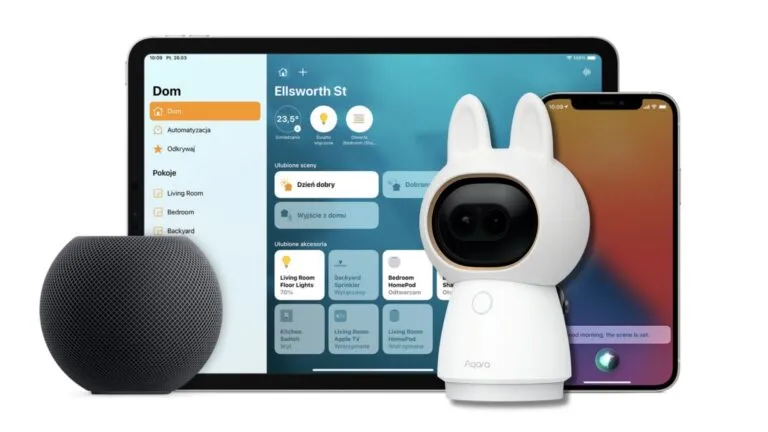
Camera Hub G350 hỗ trợ tích hợp với hệ sinh thái nhà thông minh như:
Apple HomeKit
Google Home
Amazon Alexa
Thực hiện như sau:
Mở ứng dụng Aqara Home
Vào Settings
Chọn tích hợp hệ sinh thái mong muốn
Quét mã kết nối hoặc xác nhận ghép nối
Sau khi hoàn tất, bạn có thể điều khiển camera và các thiết bị Aqara bằng giọng nói hoặc trong ứng dụng nhà thông minh.
Bước 9: Kiểm Tra Và Hoàn Tất Cài Đặt
Sau khi hoàn tất các bước cài đặt, hãy kiểm tra lại hệ thống:
Kiểm tra hình ảnh camera
Kiểm tra kết nối các thiết bị Zigbee
Kiểm tra các kịch bản tự động hóa
Kiểm tra thông báo cảnh báo
Nếu mọi thứ hoạt động bình thường, hệ thống đã sẵn sàng sử dụng.
Lưu Ý Khi Sử Dụng
Để hệ thống hoạt động ổn định, bạn nên lưu ý:
Đặt camera ở vị trí cao và bao quát không gian
Sử dụng Wi-Fi 2.4GHz để đảm bảo kết nối ổn định
Tránh đặt camera gần thiết bị gây nhiễu sóng
Thường xuyên cập nhật firmware trong ứng dụng Aqara Home
Nếu gặp lỗi kết nối, có thể reset thiết bị bằng cách nhấn giữ nút reset khoảng 10 giây
Với hướng dẫn cài đặt bộ trung tâm Camera G350 Aqara, bạn có thể nhanh chóng thiết lập hệ thống giám sát và quản lý nhà thông minh chỉ trong vài phút.
Nếu bạn chưa cài đặt được, vui lòng liên hệ trực tiếp kỹ thuật CCHome theo số 0818.735.798 để được hỗ trợ nhanh nhất.